
FileBrowser-轻量级网盘
专注于文件管理的轻量级网页,界面简洁,支持多用户和基础的权限控制。
需要为不同的人设置不同的访问权限,同时又不想用太复杂的系统。
下载
- GitHub 项目主页(最主要的):https://github.com/filebrowser/filebrowser。这里有源代码、详细的文档和开发者社区的讨论。
- 程序下载地址(Release页面):https://github.com/filebrowser/filebrowser/releases。这里存放着适合Windows、Linux、macOS等各种操作系统的程序包,你需要的单文件程序就在这里面。
这边演示的是Windows版本
点击可以直接下载windows-amd64-filebrowser.zip
- 准备共享文件夹:在你电脑上创建一个文件夹,用来存放你想分享的文件。比如,在C盘新建一个名为
MyShare的文件夹。 - 放置程序文件:把下载的
filebrowser.zip解压,将里面的filebrowser.exe文件复制到你刚创建的MyShare文件夹里。 - 启动服务:在
MyShare文件夹里,双击运行filebrowser.exe。这时会弹出一个命令行窗口,看到类似Listening on 127.0.0.1:8080的提示就说明启动成功了。注意:这个命令行窗口要保持打开,关掉服务就停了。 访问网盘:打开浏览器,在地址栏输入
127.0.0.1:8080,就能看到 FileBrowser 的登录页面了。默认的用户名admin 密码为你打开filebrowser.exe 之后 命令行中会有提示如下 xxxx为你登录的密码User 'admin' initialized with randomly generated password: xxxx
如有公网需求
FileBrowser 默认只监听 127.0.0.1(仅本机访问),外网请求进不来。
解决方法: 关掉 FileBrowser(关掉命令行窗口),然后用带参数的方式重新启动:
cmd
filebrowser.exe -a 0.0.0.0 -p 8080-a 0.0.0.0表示监听所有网络接口-p 8080指定端口
启动后,在电脑上用浏览器访问 http://127.0.0.1:8080 确认能打开,然后再用手机流量访问 http://你的公网IP:8080 测试。
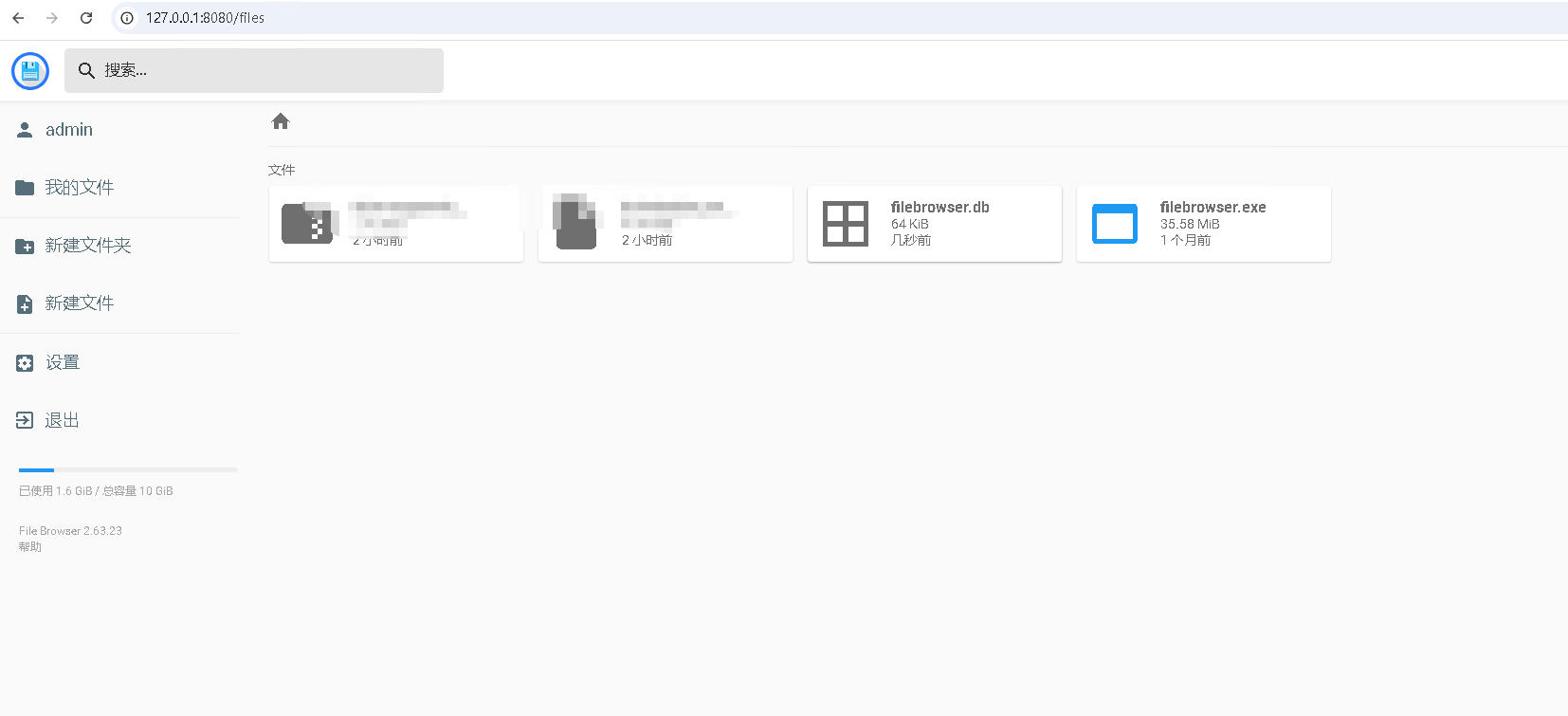
到了这一步骤就可以 自行 在本地目录中新增文件 从web页面中 进行分享 或者 下载等操作了